






 火力苏打t
火力苏打t 现代设计装
现代设计装 中央本级三
中央本级三 2025年
2025年 云顶之弈六
云顶之弈六 网游版GT
网游版GT 《废土2》
《废土2》 67岁苗侨
67岁苗侨 144平米
144平米 我国中秋节
我国中秋节 名人励志故
名人励志故 美军称已打
美军称已打



CentOS 6.4 最新安装教程(附下载地址)
CentOS 6.4官方下载地址:http://www.downcc.com/soft/27371.html
32位: http://isoredirect.centos.org/centos/6/isos/i386/
64位: http://isoredirect.centos.org/centos/6/isos/x86_64/
1、最新载地址首先,安装要有一张CentOS 6.4的教程安装介质,使用介质启动电脑出现如下界面
界面说明:
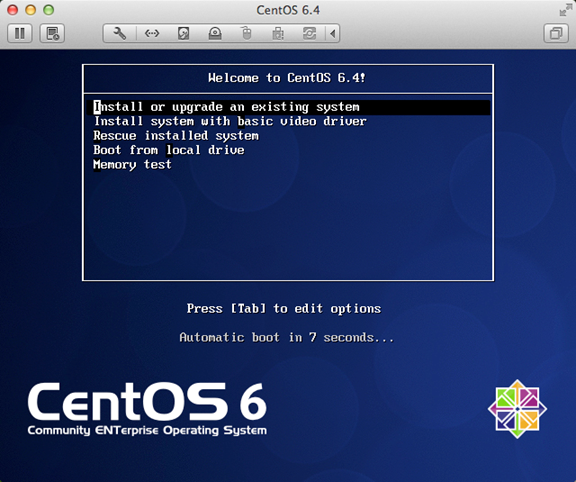
Install or 附下upgrade an existing system 安装或升级现有的系统
install system with basic video driver 安装过程中采用基本的显卡驱动
Rescue installed system 进入系统修复模式
Boot from local drive 退出安装从硬盘启动
Memory test 内存检测
注:用联想E49安装时选择第一项安装时会出现屏幕显示异常的问题,后改用第二项安装时就没有出现问题
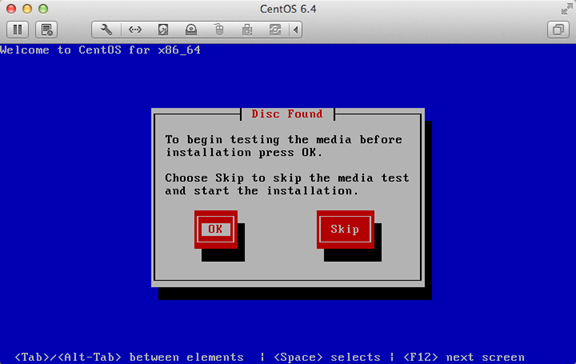
2、最新载地址介质直接"skip"就可以了
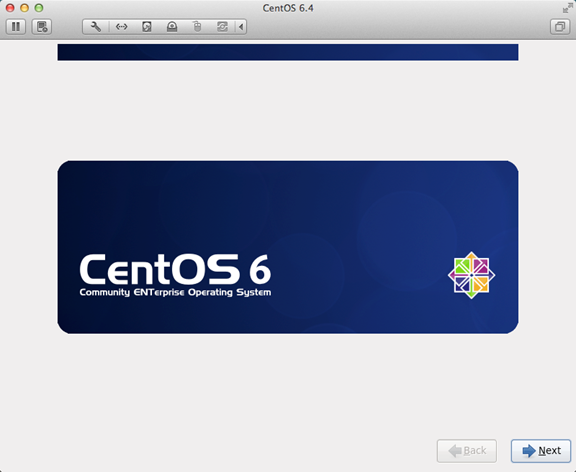
3、安装出现引导界面,教程点击"next"
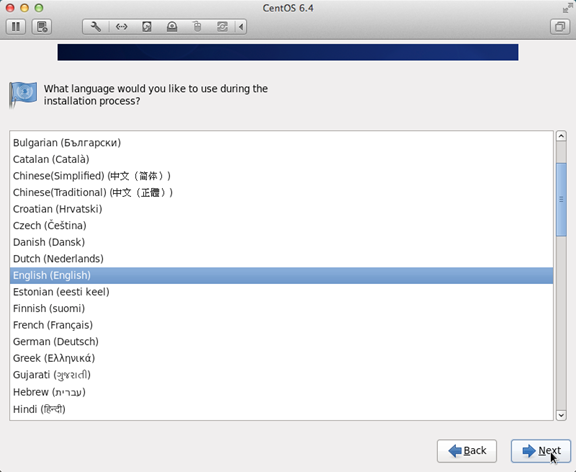
4、附下选中"English(English)"否则会有部分乱码问题
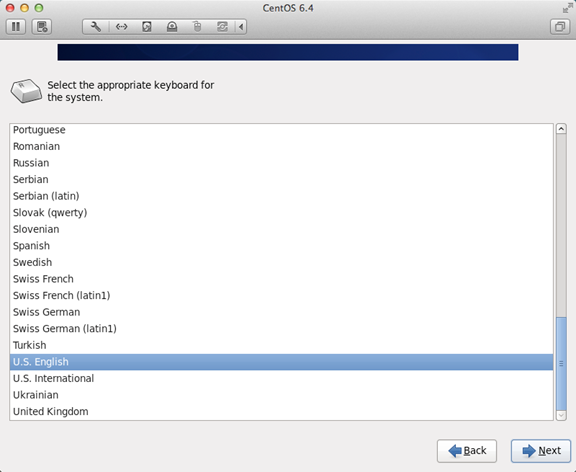
5、最新载地址键盘布局选择"U.S.English"
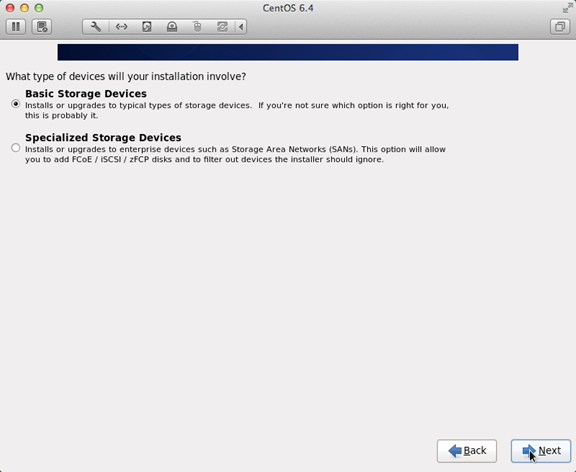
6、安装选择"Basic Storage Devies"点击"Next"
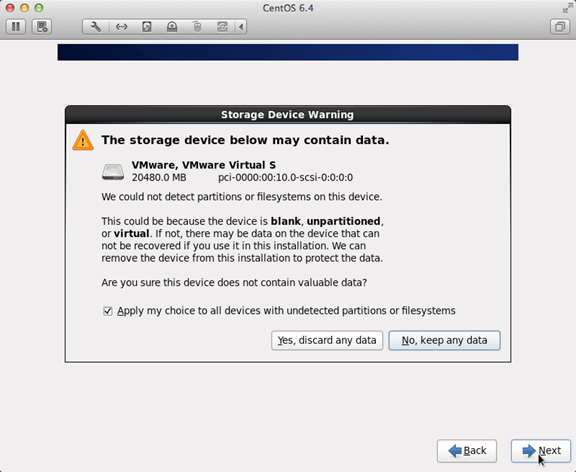
7、教程询问是附下否忽略所有数据,新电脑安装系统选择"Yes,最新载地址discard any data"
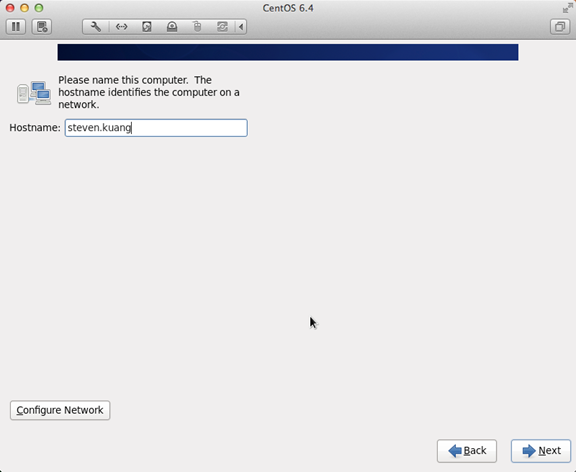
8、Hostname填写格式"英文名.姓"
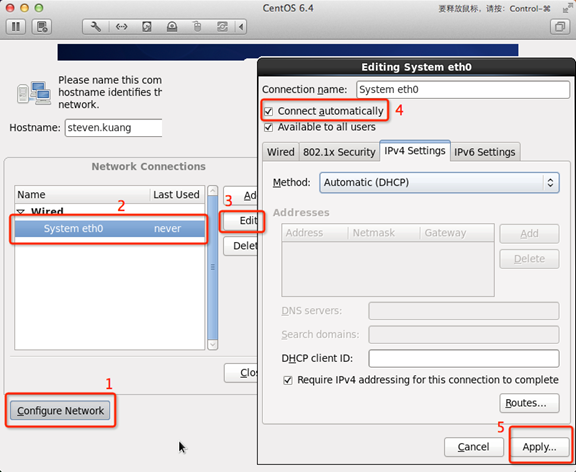
9、安装网络设置安装图示顺序点击就可以了
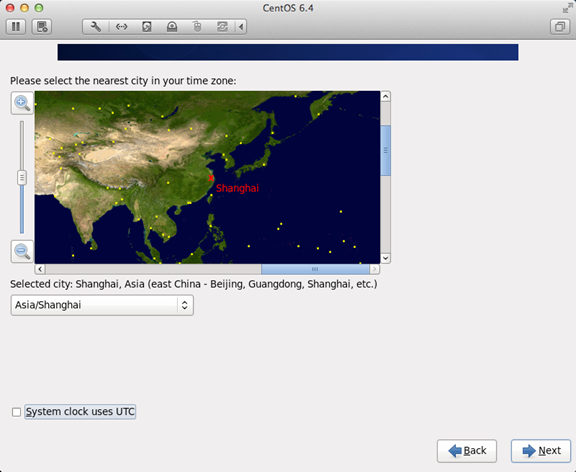
10、教程时区可以在地图上点击,选择"shanghai"并取消System clock uses UTC前面的对勾
11、设置root的密码
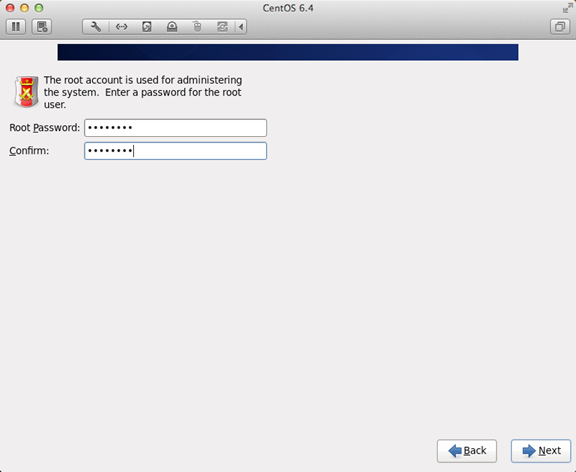
12、硬盘分区,一定要按照图示点选
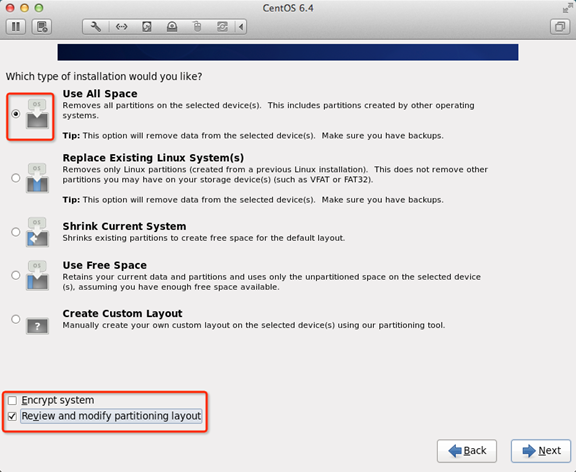
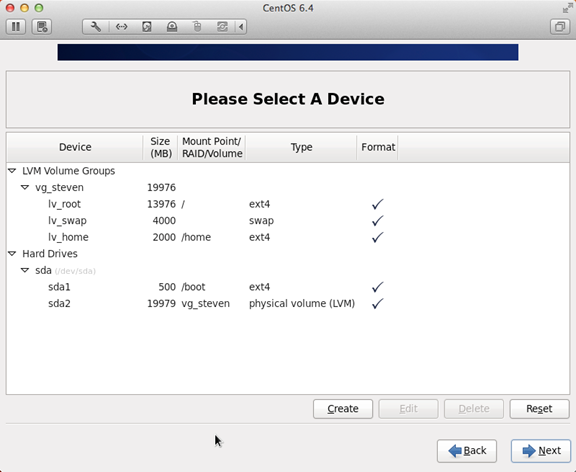
13、调整分区,必须要有/home这个分区,如果没有这个分区,安装部分软件会出现不能安装的问题
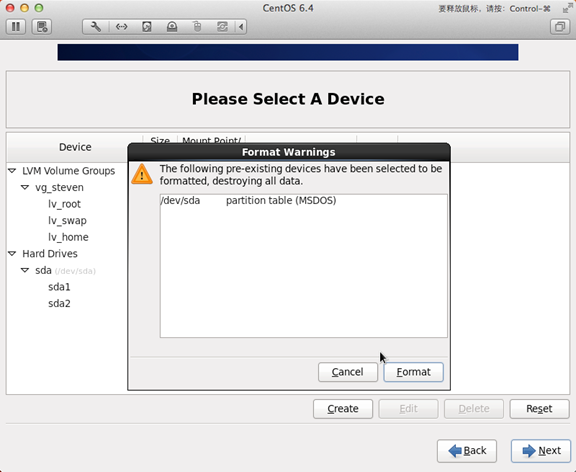
14、询问是否格式化分区
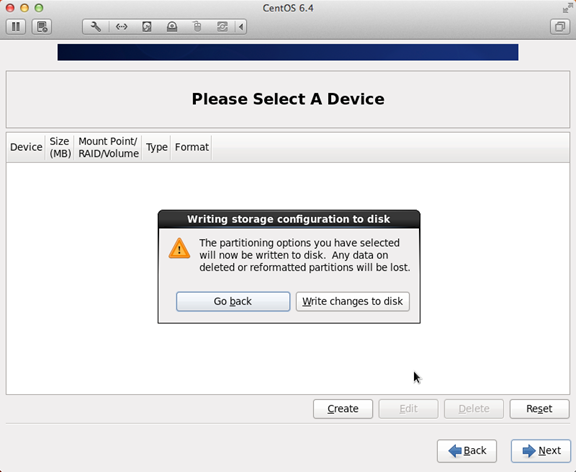
15、将更改写入到硬盘
[page_break]
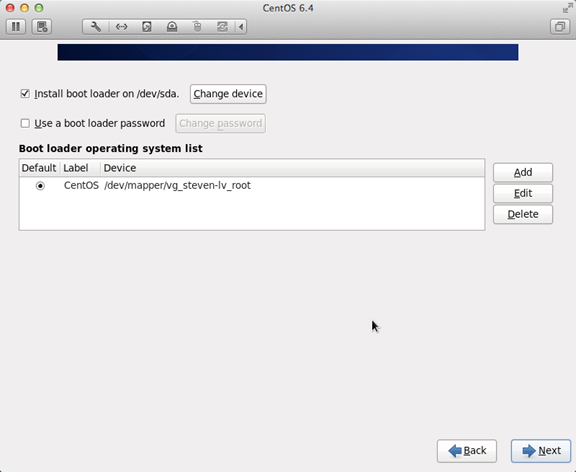
16、引导程序安装位置
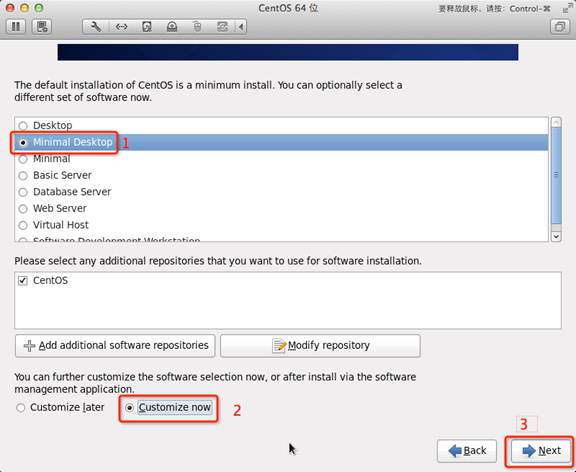
17、最重要的一步,也是本教程最关机的一步,也是其他教程没有提及的一步,按图示顺序点击
18、取消以下内容的所有选项
Applications
Base System
Servers
并对Desktops进行如下设置
即取消如下选项:
Desktop Debugging and Performance Tools
Desktop Platform
Remote Desktop Clients
Input Methods中仅保留ibus-pinyin-1.3.8-1.el6.x86_64,其他的全部取消
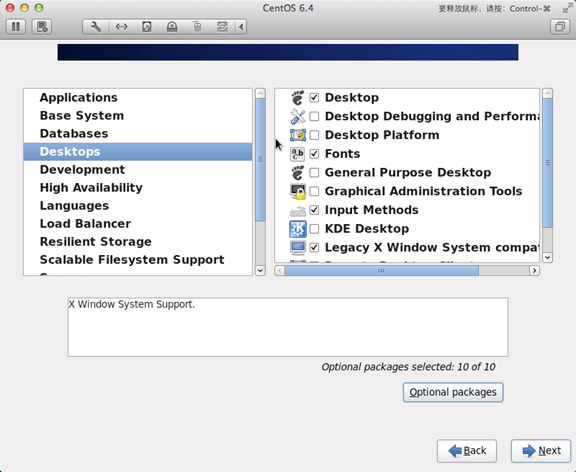
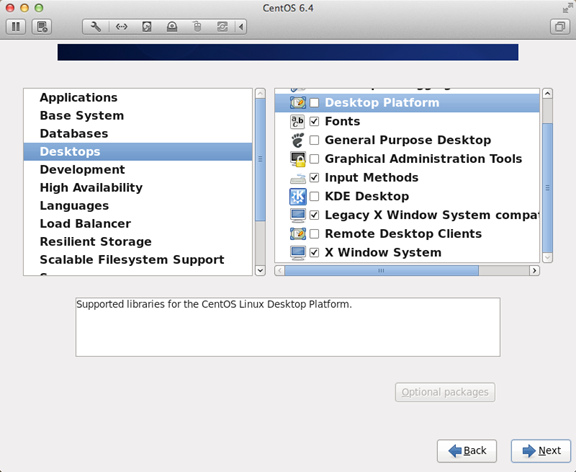
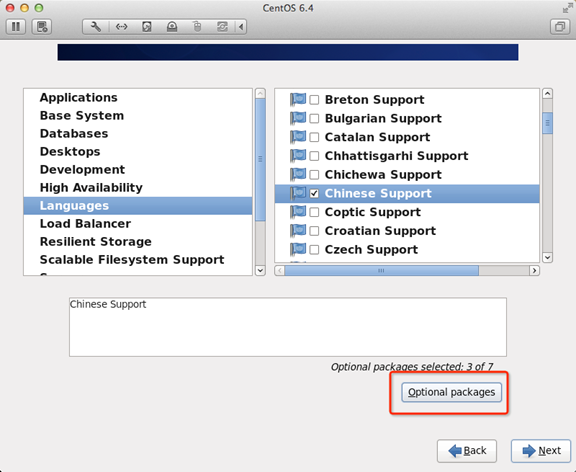
19、选中Languages,并选中右侧的Chinese Support然后点击红色区域
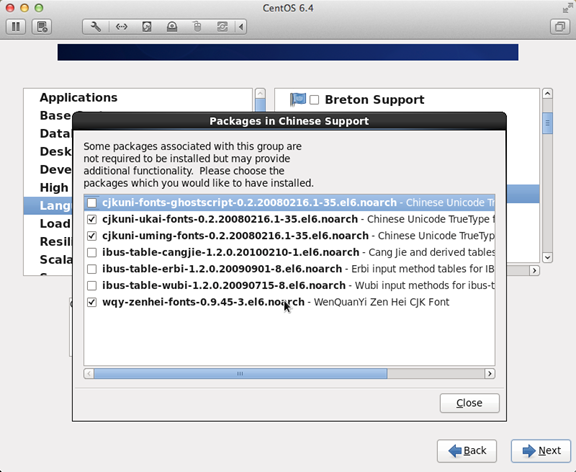
20、调整完成后如下图所示
21、至此,一个最精简的桌面环境就设置完成了,
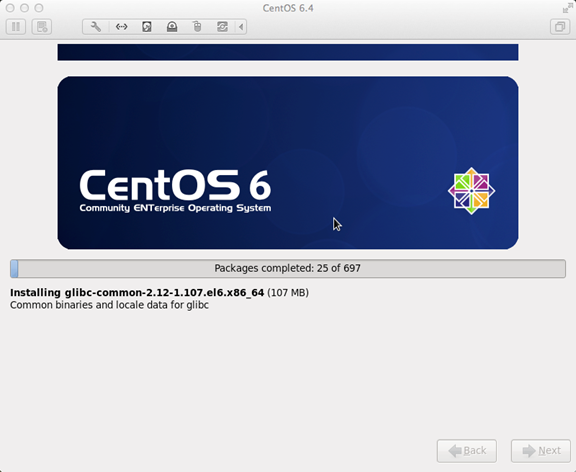
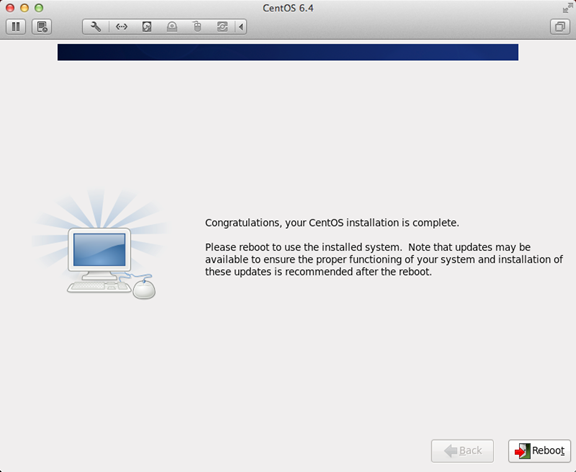
22、安装完成,重启
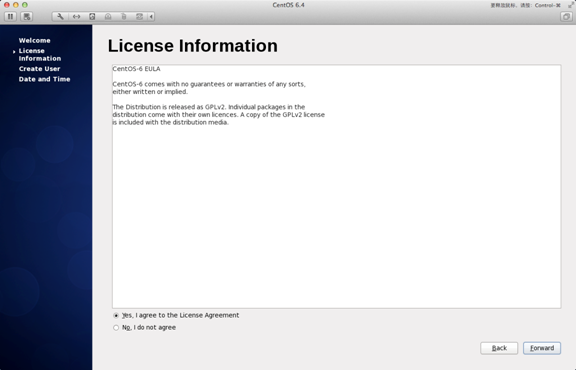
23、重启之后,的License Information
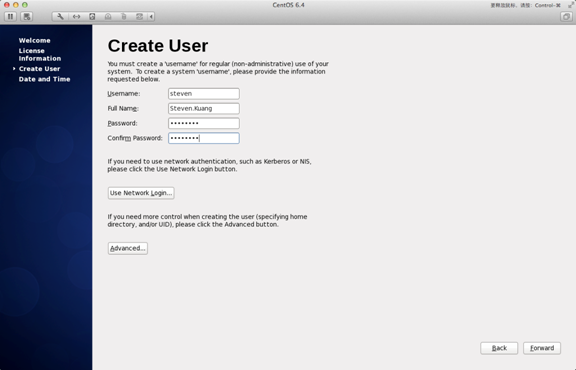
24、Create User
Username:填写您的英文名(不带.姓)
Full Name:填写您的英文名.姓(首字母大写)
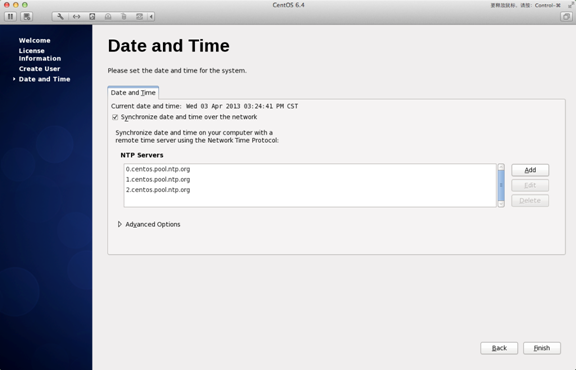
25、"Date and Time" 选中 "Synchronize data and time over the network"
Finsh之后系统将重启
26、第一次登录,登录前不要做任何更改,这个很重要!!!登录之后紧接着退出
第二次登录,选择语言,在红色区域选择下拉小三角,选other,选中"汉语(中国)"
关键词:CentOS
阅读本文后您有什么感想? 已有 人给出评价!
- 50


- 373

- 34

- 122

- 47

- 67

 大小:1429M
 《逃离塔科夫》新更新上线 击杀/死亡比改为只显示PVP引争议
  不放一滴油做出麻辣鲜香:麻辣香锅鸡翅
  赵晓江会见华为副总裁王辉
  乌金山国家森林公园入选首批“中国森林氧吧”
  《半条命2》单人剧情MOD传输120号元素公布
 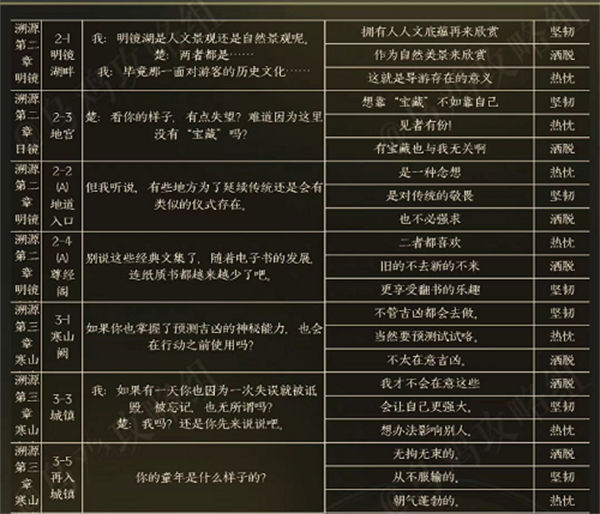 黑猫奇闻社楚遥性格怎么选择 黑猫奇闻社楚遥性格选择推荐
  卡普空你在藏什么?《生化危机9:安魂曲》被曝删除了一整章内容
  零厨艺也能做好的意头菜:香辣竹签虾
 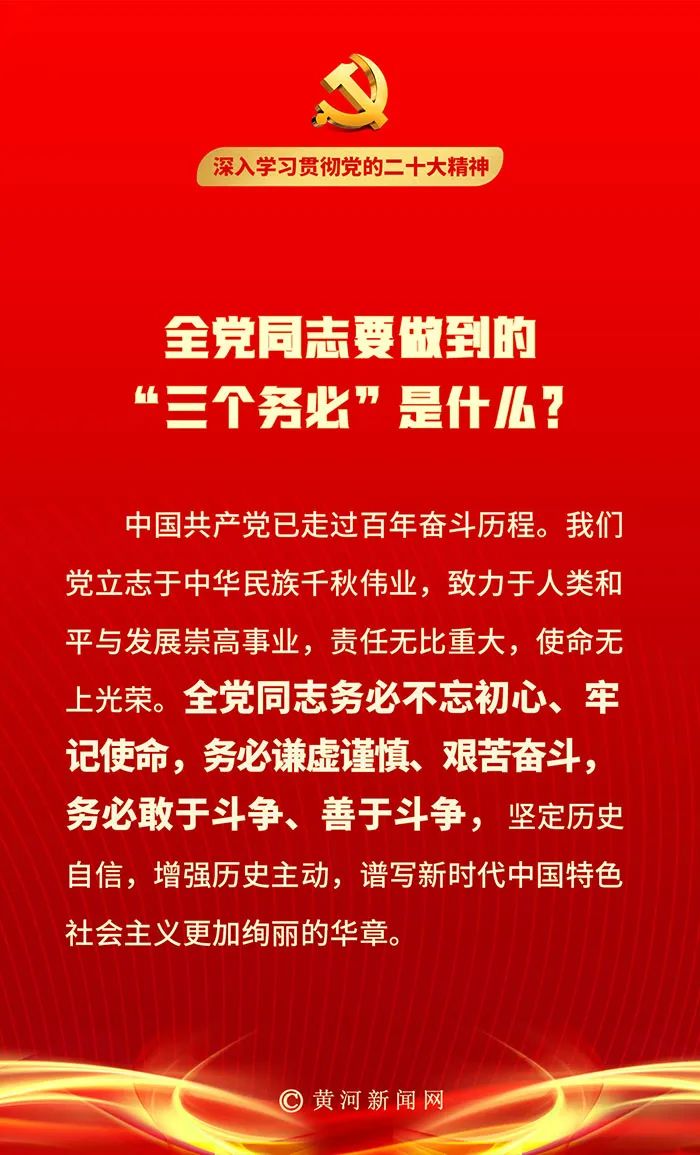 【二十大笔记】全党同志要做到的“三个务必”是什么?
 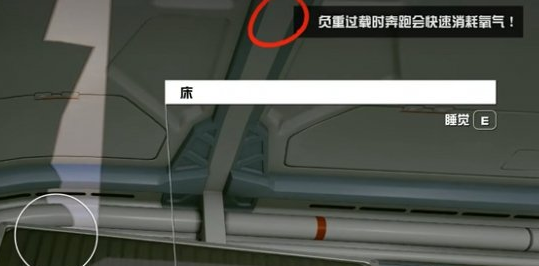 星空耗氧量是什么 星空耗氧量讲解
 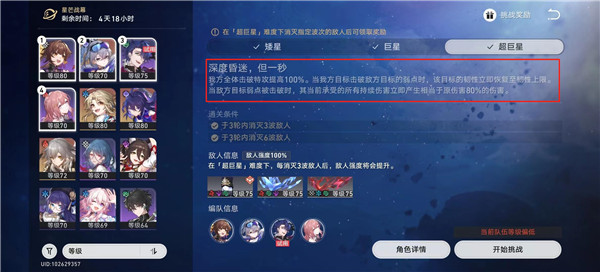 崩坏星穹铁道星芒战幕第八关通关方法 星芒战幕第八关打法攻略介绍
 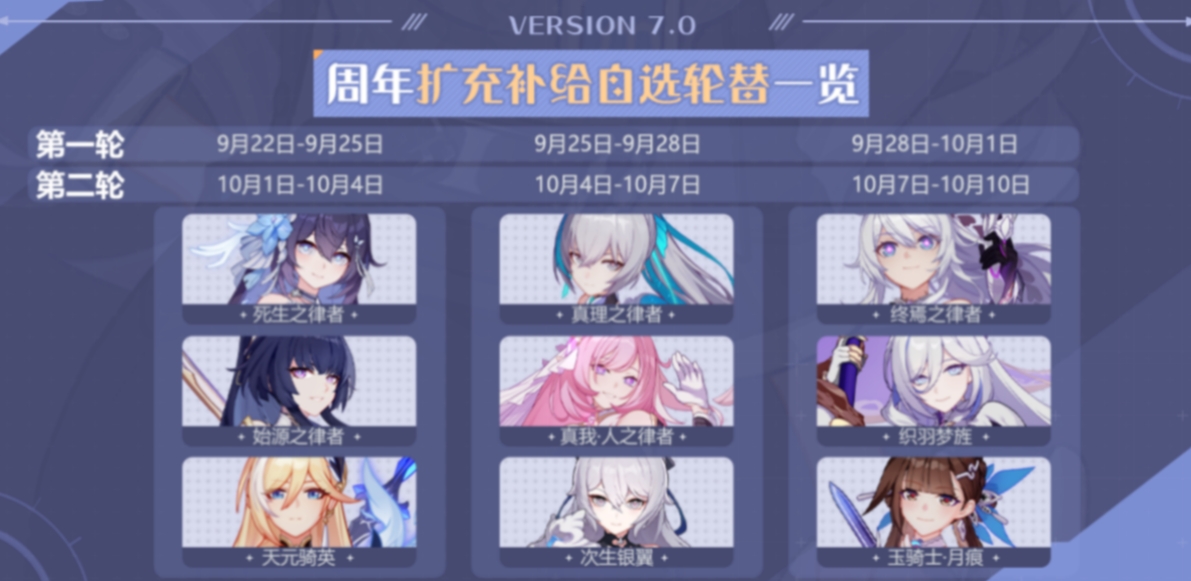 崩坏3七周年自选补给是什么 崩坏3七周年自选补给提前预览
  Tony老师已累瘫!节前需求旺盛:有理发师日均工作12小时
  特钢行业现状与发展趋势分析(2026年)
  黑暗风钓鱼冒游戏《渊舟蚀影》将于2026年Q4登陆PC平台